WEB程序开发笔记
WEB程序开发笔记
WEB程序开发笔记
TypePHP 是由 Swoole 提供的 AOT 编辑器。
『官方网址』https://www.swoole.com/aot/zh
TypePHP 编译器将 PHP 源码翻译为 C++ 后编译成原生机器码,消除解释执行开销,同时保持 PHP 开发体验。完全免费开源,可自由商用。
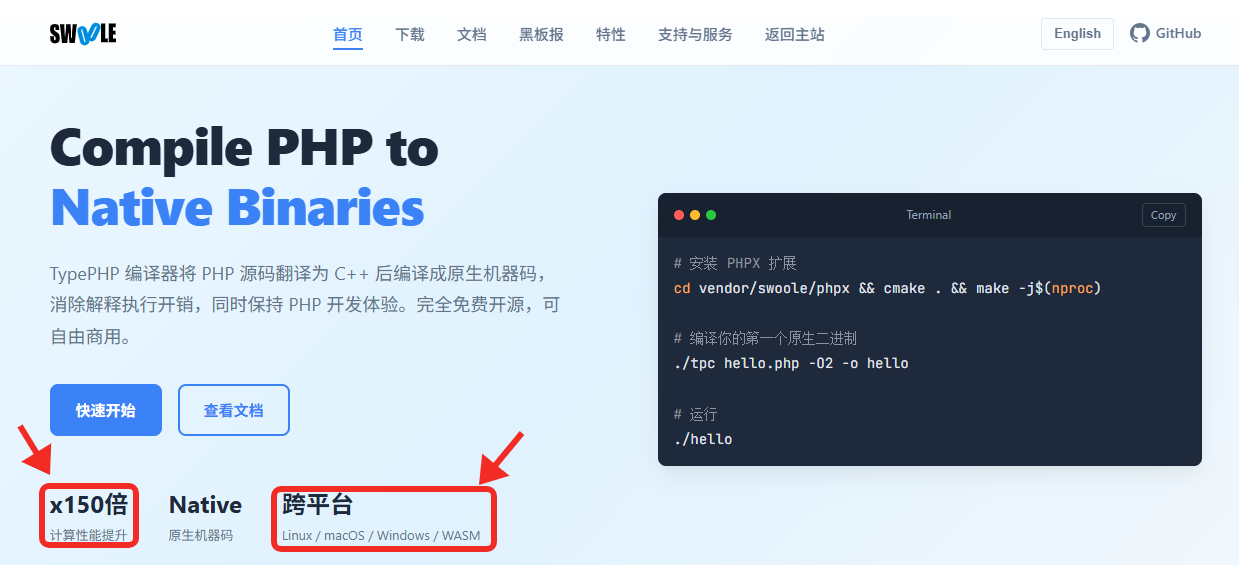
对于开发中而言,更关注的点是:
☑️ 性能的提升:计算性能提升 150倍
☑️ 代码的安全性:编译成原生机器码(即:*.exe 文件)
☑️ 跨平台支持
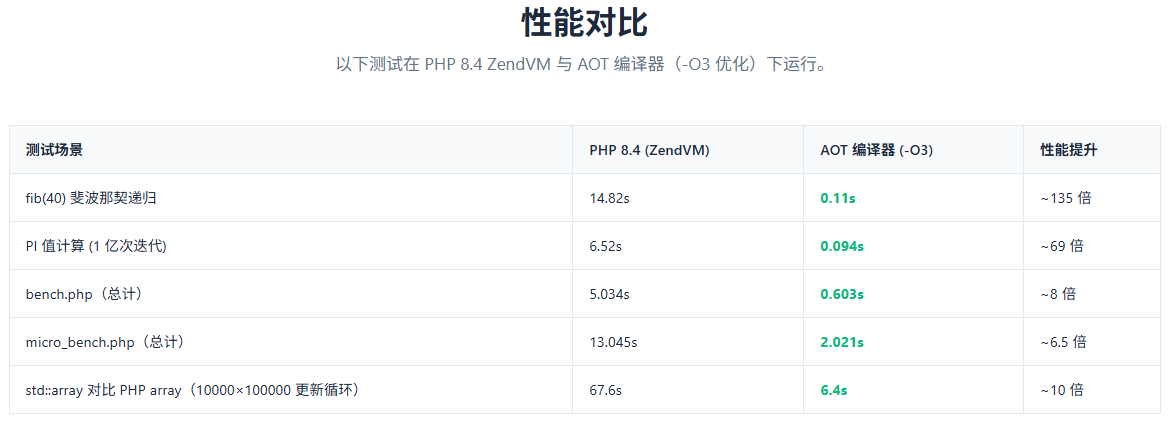
简单讲,就是可以把 php 编译成.exe可执行文件了。
👉想了解更多请,点此直达官网。
本文介绍 windows 环境下的安装,其实根据官方文档照做很简单的几步就可以完成。
官方文档地址:https://www.swoole.com/aot/zh/docs/windows。
说明下本次实践的设备环境:
- windows 11
- 不用考虑本机是否已经存在 php 环境。(本机已经存在多个 php 环境,phpstudy,不受影响,因为 TypePHP 环境自带较新版本的 PHP )
根据官方文档提供的下载地址,下载社区版即可,下载地址:https://visualstudio.microsoft.com/zh-hans/downloads/
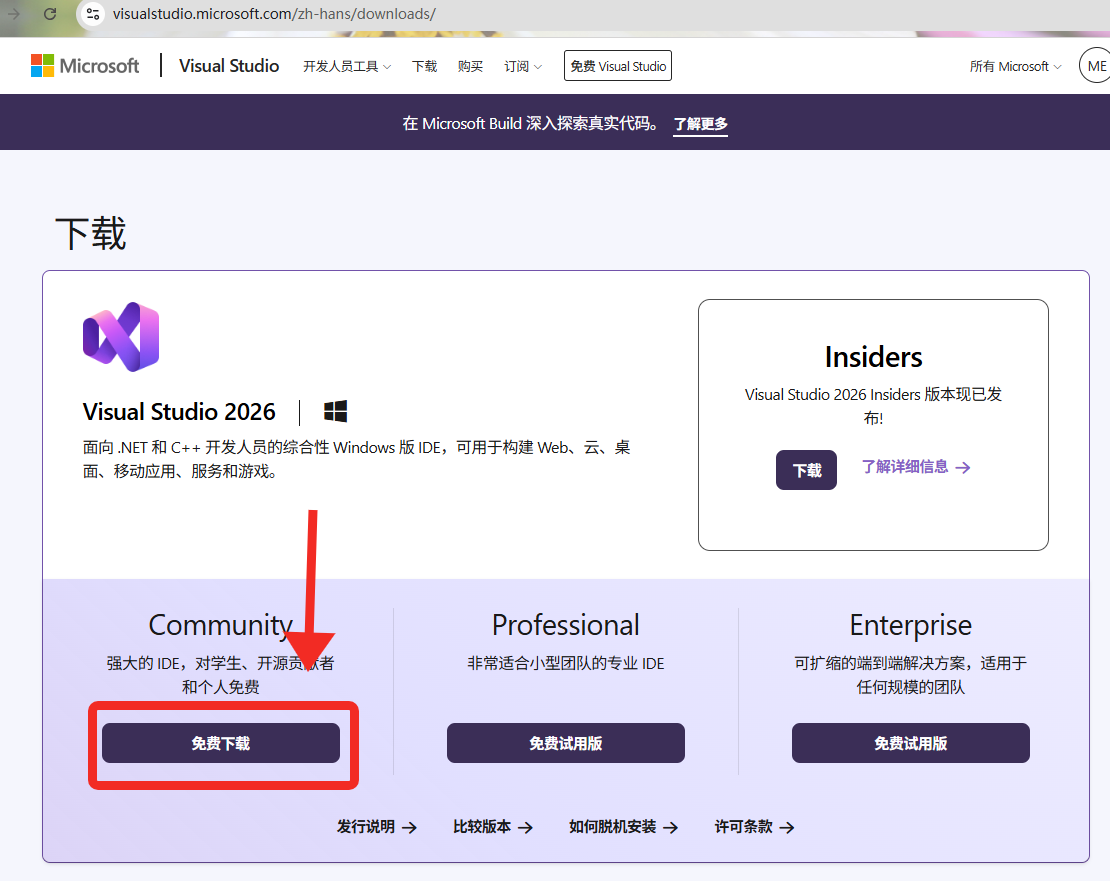
官方文档写的是 VS17 (Visual Studio 2022),但是我通过上面的地址下载的是最新版本的 Visual Studio 2026,也可以安装成功。
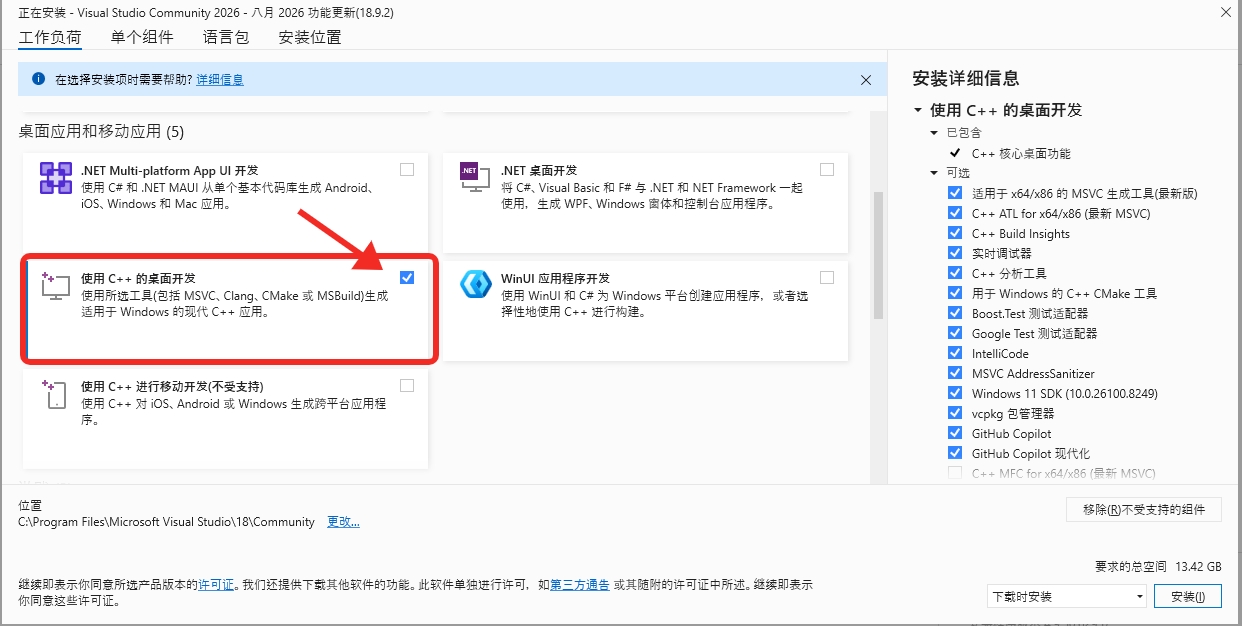
注意:安装时务必勾选 『使用 C++ 的桌面开发』。
根据官方文档提供的下载地址下载即可:https://github.com/swoole/typephp/releases
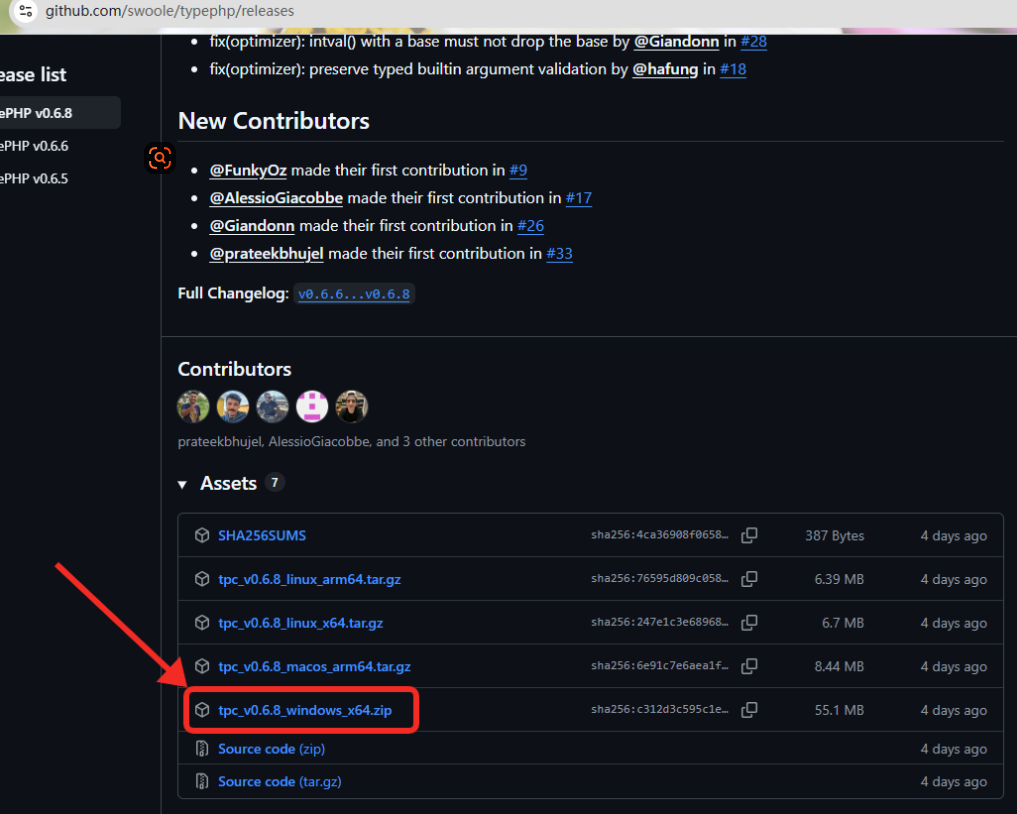
下载成功后解压到合适的位置,如:C:\workspace\typephp-windows-x64。
然后,配置环境变量:
# 新增
PHP_HOME=C:\workspace\typephp-windows-x64
PHPX_HOME=C:\workspace\typephp-windows-x64\phpx

# Path 追加
Path+=C:\workspace\typephp-windows-x64
必须 启动 x64 Native Tools Command Prompt for VS 窗口(上面安装 VS 时会自动安装该工具),执行后续命令。
⚠️注意:使用 windows 自带的 cmd 或者 其他 IDE 编辑器(如 VSCode )的内置终端可能会报错。
第一步:切换到 TypePHP Windows 工具包目录下。
cd C:\workspace\typephp-windows-x64
第二步:修改php配置,查看 PHP 版本。
# 打开 工具包目录下 php.ini 文件,向下滚动到文件末尾,做如下修改
date.timezone=Asia/Shanghai # 默认是UTC
extension_dir=ext # 默认的配置中扩展目录可能不存在,根据实际情况进行配置

# 然后查看php版本
php -v
出现下面的界面,则证明 php 环境是 ok 了:
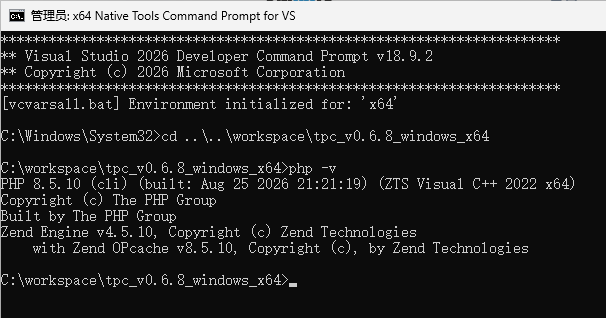
第三步:编译 PHP 程序
examples\hello.php是 TypePHP Windows 工具包自带的文件。执行下面的命令进行编译:
tpc.exe examples\hello.php
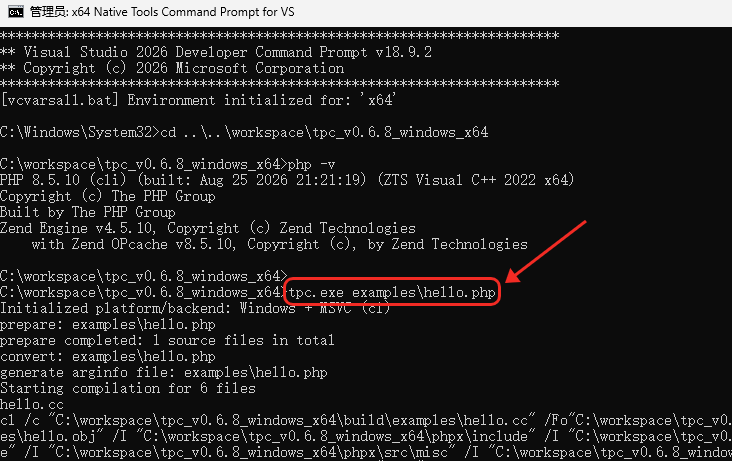
稍等一会,出现下面的结果,证明编译成功:
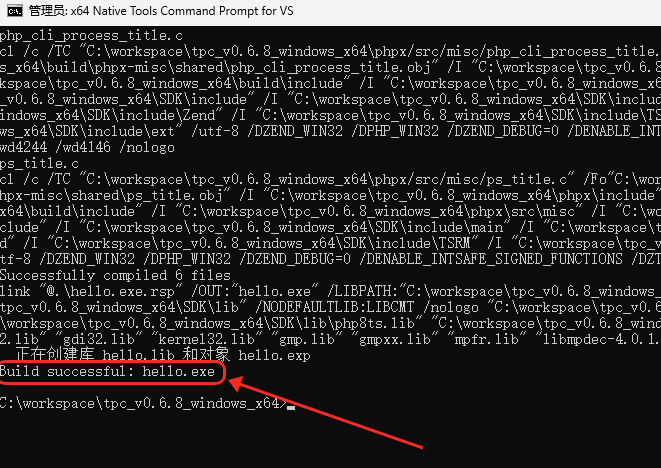
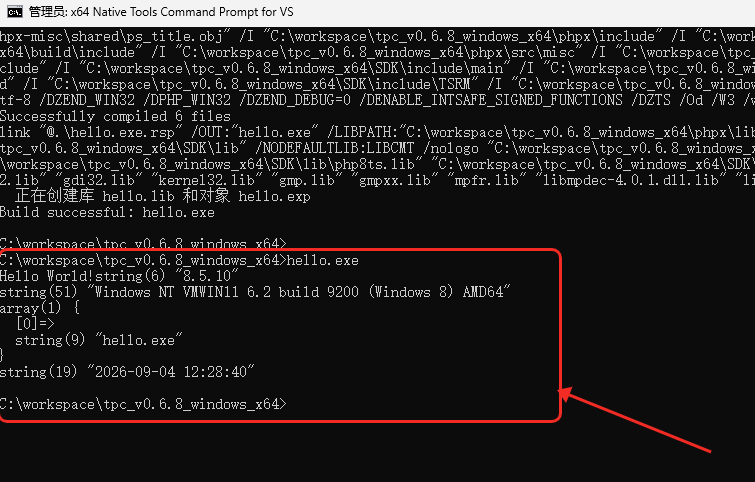
此时,当前目录下会生成一个 hello.exe 文件,可直接运行,运行结果如下:
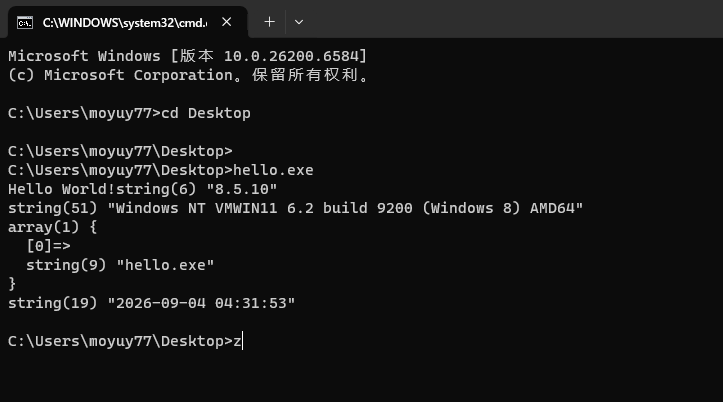
然后把 hello.exe 文件拷贝到其他位置,如桌面,双击运行会打开一个cmd窗口运行完毕自动关闭了,那么通过 cmd 也可以运行成功并看到效果:
以上就是本文的全部内容,希望可以帮到你!
 强烈推荐的PHP全栈开发后台管理系统

🔥BuildAdmin是一个永久免费开源,无需授权即可商业使用,且使用了流行技术栈快速创建商业级后台管理系统。