WEB程序开发笔记
WEB程序开发笔记
WEB程序开发笔记
❏ PyPI 是 Python 官方推荐、官方维护的包发布与分发平台(https://pypi.org/)。
❏ pip是 Python 的包管理工具,该工具提供了对 Python 包的查找、下载、安装的功能。
❏ pip默认的源是 PyPI,其地址为:https://pypi.org/simple/,如果下载比较慢,还可以指定其它的源。
常用源推荐:
清华大学:https://pypi.tuna.tsinghua.edu.cn/simple
pip install 包名安装指定包。
pip install -i 镜像地址 包名临时使用镜像地址安装指定包。
pip config set global.index-url 地址设置 pip 所使用的镜像地址。
pip config list查看当前环境的 pip 配置。
pip config unset global.index-url让 pip 恢复使用官方默认的镜像地址。
pip list列出当前环境中,已安装的所有第三方包。
pip uninstall 包名从当前环境中卸载指定的第三方包。
以安装numpy包为例,windows中务必使用管理员身份运行cmd,然后输入并运行下面的命令:
pip install numpy
安装成功后,需要思考一个问题:numpy安装到哪里了?
要搞清楚上面的问题,需要先了解一个新的知识点:全局环境和虚拟环境。
什么是环境?所谓环境就是指 python 解释器 + 依赖包。
Python 环境分两类:全局环境(也叫系统环境)、虚拟环境。
所有项目共用全局环境容易互相影响和干扰,虚拟环境可以解决这个问题,二者结构如下图:
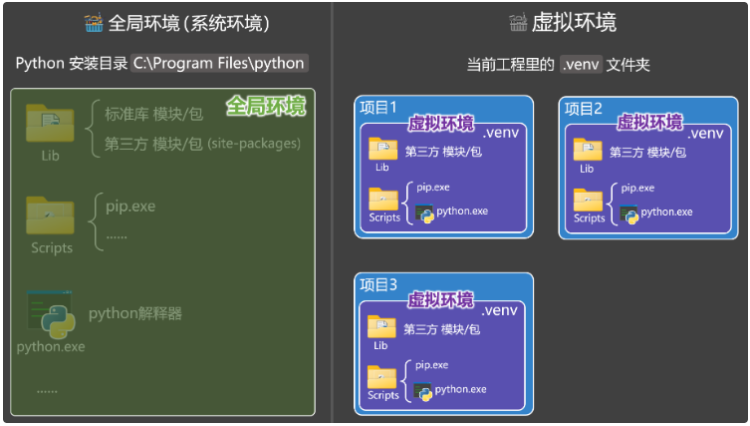
❏ 上图中 Python 安装目录中的文件,构成了全局环境(系统环境)。
❏ 图中.venv中的文件构成了虚拟环境。
❏ 虚拟环境有自己独立的一套:Python 解释器、pip 命令、第三方依赖包,不和其它项目产生干扰。
❏ 虚拟环境和全局环境共用的东西,只有标准库。
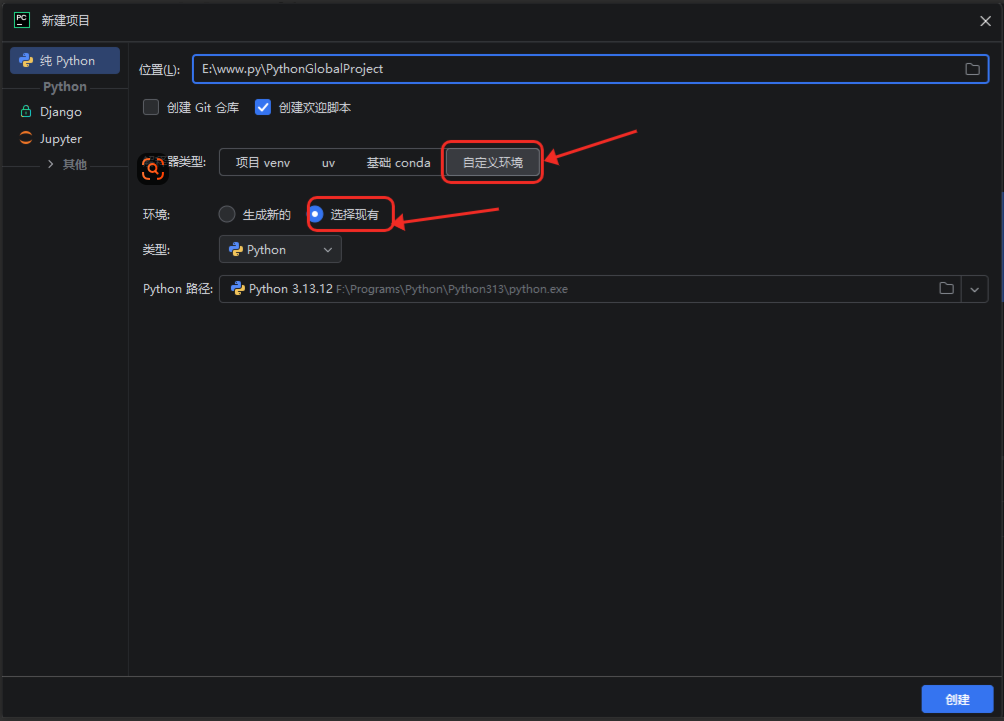
cmd中不做任何处理,直接通过pip安装的包,都是安装在了全局环境中,具体安装的包的文件路径是Pytthon安装目录/Lib/site-packages;activate命令切换到虚拟环境,deactivate退出虚拟环境。通过 PyCharm 创建项目时,进行如下配置,即可创建全局环境:
在全局环境中安装好这两个包:numpy和pyfiglet:windows中务必使用管理员身份运行cmd,然后输入并运行下面的命令:
pip install numpy
pip install pyfiglet
# 使用安装在全局环境的第三方包 numpy
import numpy as np
result = np.random.randint(1, 1000, size=10)
print(result)
print(type(result))
print(result.max())
print(result.min())
print(result.sum())

# 使用安装在全局环境的第三方包 pyfiglet
from pyfiglet import figlet_format
result = figlet_format('pycharm')
print(result) # 运行效果如下:
#                   _
#  _ __  _   _  ___| |__   __ _ _ __ _ __ ___
# | '_ \| | | |/ __| '_ \ / _` | '__| '_ ` _ \
# | |_) | |_| | (__| | | | (_| | |  | | | | | |
# | .__/ \__, |\___|_| |_|\__,_|_|  |_| |_| |_|
# |_|    |___/

# 使用全局的标准库
from collections import Counter
list1 = [10, 20, 30, 40, 20, 30, 20, 30, 10, 10, 10]
res = Counter(list1)
print(res)
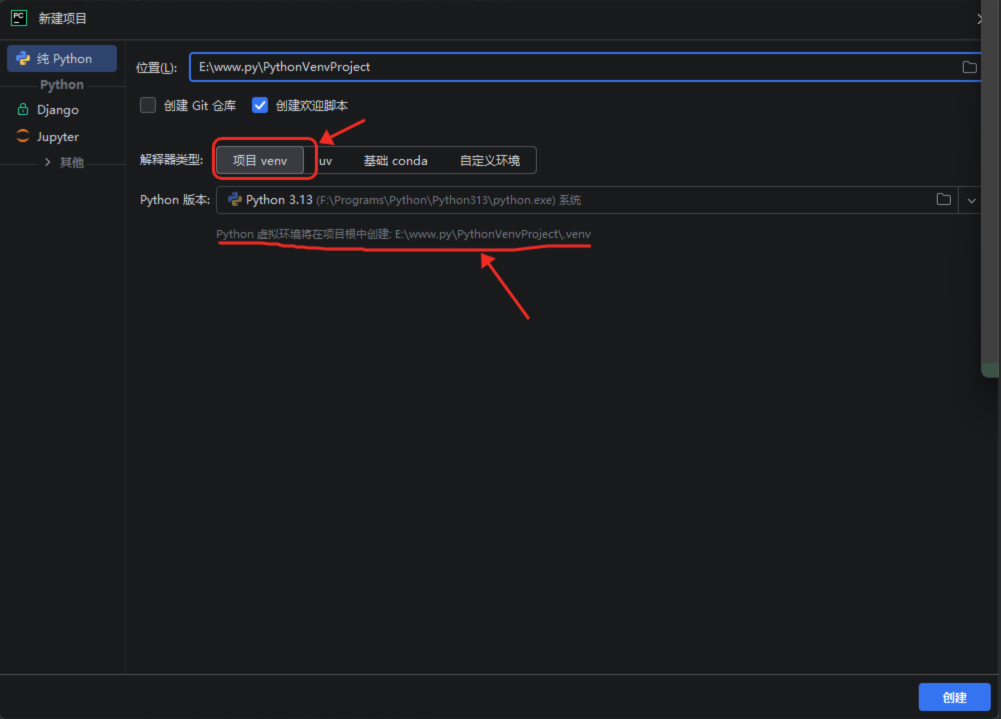
通过 PyCharm 创建项目时,进行如下配置,即可创建虚拟环境:
给虚拟环境安装第三方包有以下三种方式。
进入项目虚拟环境的操作步骤如下:
➊ 在 cmd 中切换到虚拟环境项目的路径下,然后cd .venv进入虚拟环境;
➋ 在虚拟环境cd Scripts切换到虚拟环境的Scripts路径下;
➌ 在Scripts路径下执行activate即可进入虚拟环境。
E:\www.py\PythonVenvProject>cd .venv

E:\www.py\PythonVenvProject\.venv>cd Scripts

E:\www.py\PythonVenvProject\.venv\Scripts>activate
# 上面一行命令回车执行后,显示如下则表示进入了虚拟环境
(.venv) E:\www.py\PythonVenvProject\.venv\Scripts>

# 退出虚拟环境
(.venv) E:\www.py\PythonVenvProject\.venv\Scripts>deactivate
进入虚拟环境后,就可以在虚拟环境安装第三方包,例如下面安装faker:
pip install faker
退出虚拟环境:在虚拟环境中执行命令deactivate即可退出。
(.venv) E:\www.py\PythonVenvProject\.venv\Scripts>deactivate
在 PyCharm 中打开终端,会自动进入到当前项目的虚拟环境:
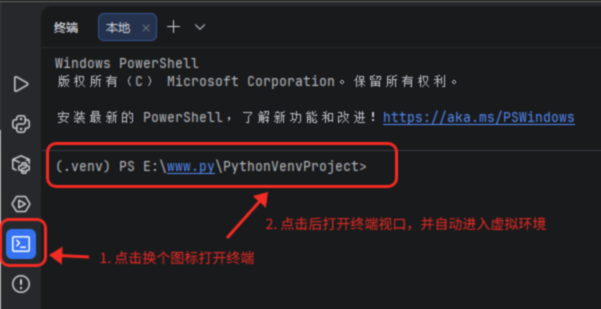
然后再打开的终端内的虚拟环境安装包jieba(分词):
pip install jieba
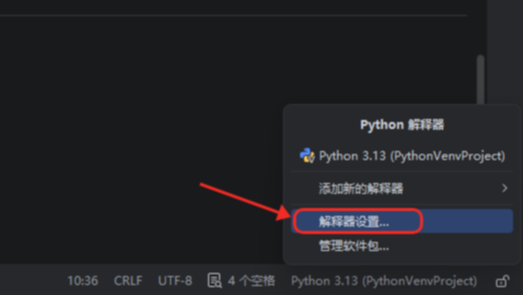
点击 PyCharm 右下角下图中的【Python 版本号(项目名称)】区域,随后选择弹出的菜单中的【解释器设置】:
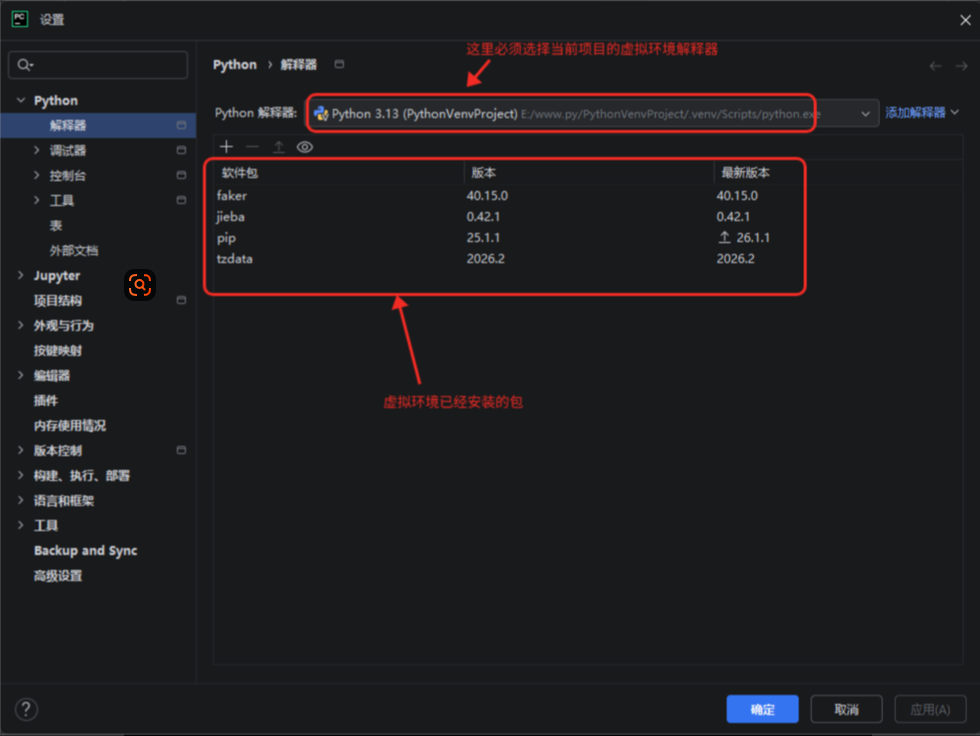
然后会弹出包管理窗口,截图如下:
注意:如果上面界面没有显示已安装的包,关闭上面的窗口,随后再次点击 PyCharm 右下角下图中的【Python 版本号(项目名称)】区域,随后选择弹出的菜单中的【管理软件包】:
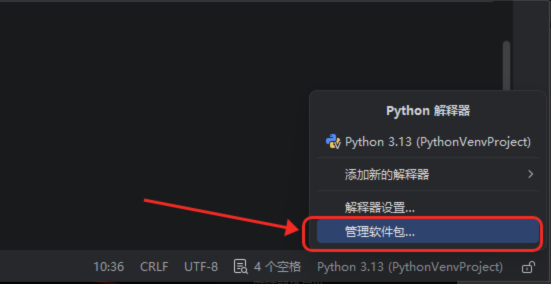
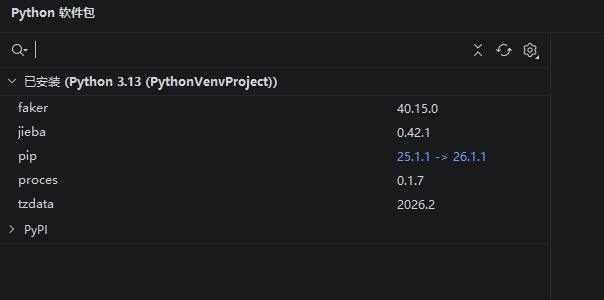
再次点击【解释器设置】,打开包管理窗口,应该就可以看到已安装的包了。
随后点击包管理窗口总的安装包的图标按钮+,操作如下:
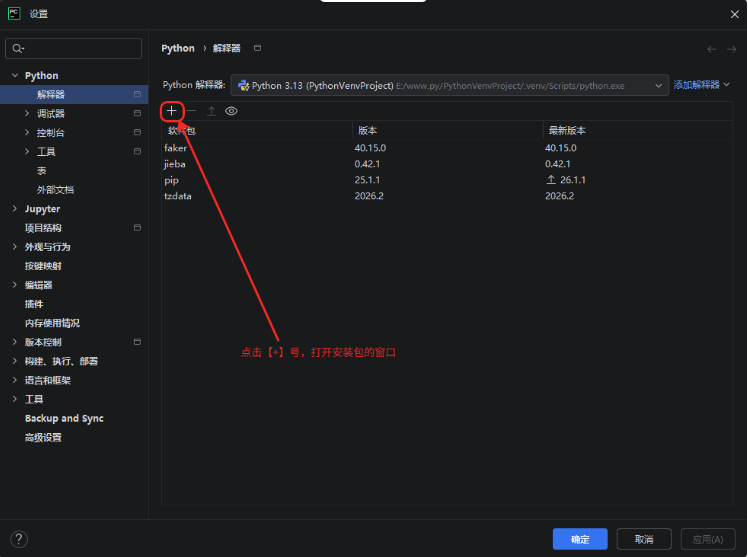
打开选择安装软件包界面,在搜索框输入想要安装的包名(如:cn2an)进行搜索,然后点击安装:
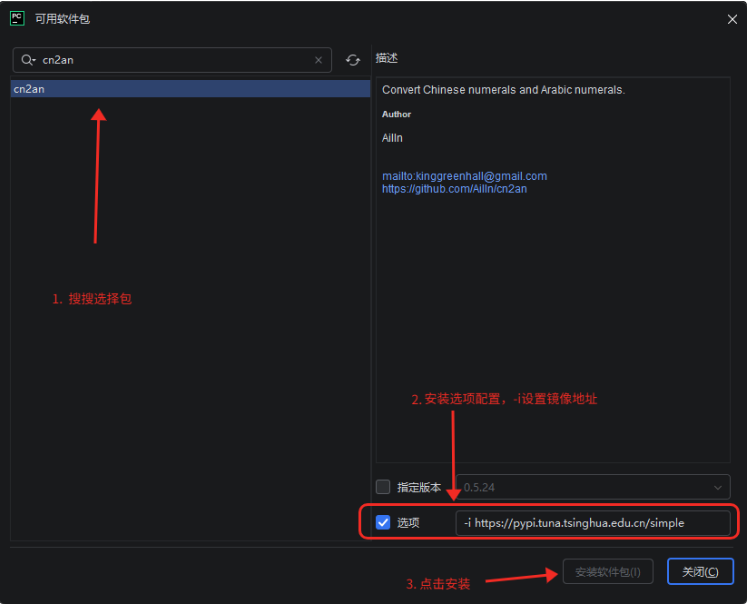
正常安装成功后,上面的弹窗左下角应该有安装成功的提示信息。但是我的IDE没有出现,可能和网络环境有关系。
有没有真实安装成功,关闭该窗口,打开 PyCharm 的Python 软件包管理界面查看验证是否安装成功:
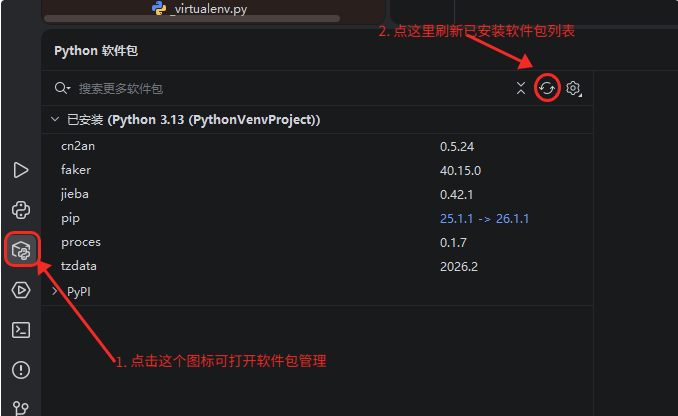
# 使用安装在当前虚拟环境的第三方包 faker
from faker import Faker
f = Faker('zh-CN')
print(f.name())
print(f.address())
print(f.phone_number())

# 使用安装在当前虚拟环境的第三方包 jieba
import jieba
result = jieba.lcut('黑龙江省淮安县永川太原街O座')
print(result)

# 使用安装在当前虚拟环境的第三方包 cn2an
import cn2an
print(cn2an.cn2an('九千九百九十九')) # 9999
print(cn2an.cn2an('九千九百九十九点九九')) # 9999.99


# 使用全局的标准库
from collections import Counter
list1 = [10, 20, 30, 40, 20, 30, 20, 30, 10, 10, 10]
res = Counter(list1)
print(res)
注意:一定不要这样操作!!!原因之一是多账号操作系统会出现问题。
非管理员身份运行cmd安装第三方包colorama:
pip install colorama
由于操作系统的权限问题,会安装到其他用户宿主目录下,通过下面的命令python -m site --user-site找到包的安装路径:
C:\Users\skeam>python -m site --user-site
C:\Users\skeam\AppData\Roaming\Python\Python313\site-packages
然后复制返回的路径,手动打开检查包安装情况。
✔ 基于全局环境的项目,可以使用全局环境中的第三方包,也可以使用全局的标准库;但不能使用虚拟环境安装的第三方包。
✔ 基于虚拟环境的项目,可以使用虚拟环境中的第三方包,也可以使用全局的标准库;但不能使用全局环境安装的第三方包。

🔥BuildAdmin是一个永久免费开源,无需授权即可商业使用,且使用了流行技术栈快速创建商业级后台管理系统。